
Guía pública
Cómo orientarse en VITAL desde el primer acceso.
Este recorrido explica la experiencia general sin mostrar credenciales ni datos personales. Las funciones concretas cambian según el perfil, el ámbito y la configuración de cada organización.
01 · Antes de entrar
Use siempre el acceso oficial y su cuenta personal.
La organización debe facilitar la cuenta y explicar qué funciones o ámbitos corresponden a cada persona.
- 01Abra la dirección oficial
Entre desde el botón de acceso de vitalapp.es o desde el enlace verificado que facilite su organización.
- 02Identifíquese con su cuenta
No existe una contraseña pública o compartida para utilizar VITAL.
- 03Compruebe su contexto
Si trabaja con varios centros o ámbitos, confirme dónde se encuentra antes de consultar o actuar.
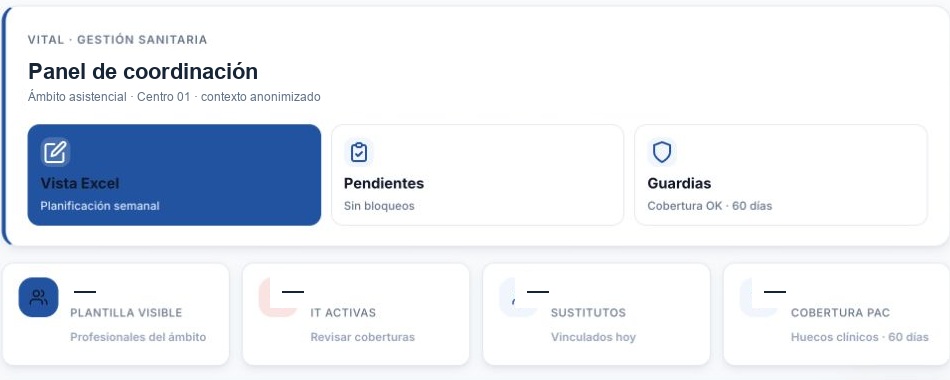
02 · Dashboard
Una entrada adaptada a la responsabilidad de cada perfil.
Después de identificarse, VITAL presenta accesos y señales del ámbito autorizado. El contenido puede variar entre un profesional, coordinación y administración.
- 01Lea el contexto activo
Revise el centro o ámbito que aparece asociado a la sesión.
- 02Use los accesos disponibles
El menú y las tarjetas muestran únicamente los módulos habilitados para el perfil.
- 03Revise pendientes y avisos
Los indicadores orientan hacia las áreas que requieren consulta o seguimiento.
03 · Mis Turnos
Consultar la planificación que ya ha sido publicada.
La vista personal permite revisar la agenda disponible para el usuario sin exponer las herramientas globales de planificación.
- 01Abra «Mis Turnos»
Use el menú o el acceso rápido disponible en su dashboard.
- 02Elija el periodo
Navegue entre día, semana o mes según las vistas habilitadas.
- 03Revise el detalle
Consulte fecha, turno, ubicación y datos asociados que estén disponibles.
- 04Utilice las acciones permitidas
Exporte al calendario o inicie un intercambio o aviso urgente únicamente cuando la opción aparezca habilitada.
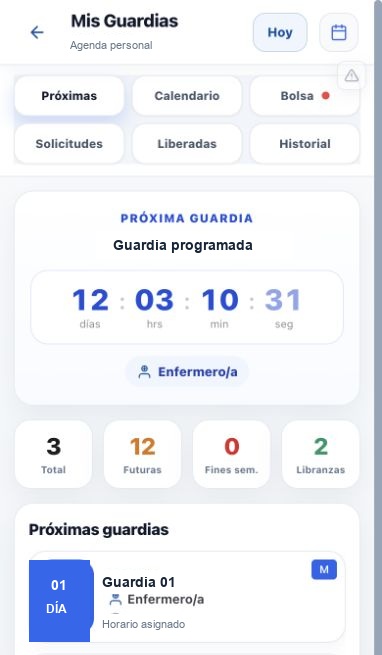
04 · Mis Guardias
Próximas guardias, calendario y circuitos personales.
La experiencia personal reúne la próxima guardia, el calendario, el equipo y las acciones habilitadas para el usuario.
- 01Revise la próxima guardia
Compruebe fecha, horario, función y cualquier detalle disponible.
- 02Consulte el calendario
Navegue por el periodo y revise guardias futuras, descansos o refuerzos asociados.
- 03Siga el circuito autorizado
Bolsa, solicitudes, liberadas e historial aparecen según el perfil y la configuración.
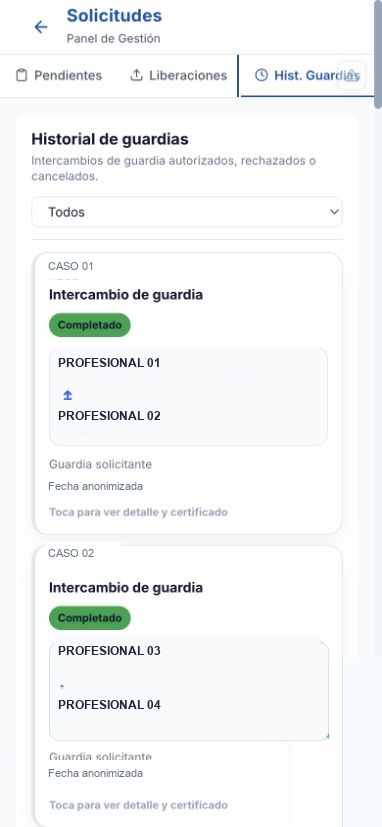
05 · Solicitudes
Enviar, consultar y seguir el estado de un trámite.
Intercambios, asignaciones, liberaciones y permisos utilizan circuitos diferenciados. Una solicitud enviada no equivale por sí sola a una autorización.
- 01Elija el tipo correcto
Entre en el módulo correspondiente al trámite que necesita realizar.
- 02Revise antes de enviar
Compruebe fechas, participantes y contexto de la solicitud.
- 03Consulte el estado
Regrese al historial para revisar si está completada, rechazada, cancelada o pendiente.
06 · WebApp móvil
La misma cuenta y permisos, adaptados al teléfono.
Abra VITAL en un navegador móvil actualizado. La navegación y los módulos profesionales se reorganizan para la pantalla táctil.
- 01Abra e identifíquese
Entre en la dirección oficial con su cuenta personal.
- 02Añada a inicio si lo desea
Use la opción de instalar o añadir a la pantalla de inicio cuando el navegador la ofrezca.
- 03Consulte los módulos
Turnos, guardias y solicitudes mantienen el mismo ámbito autorizado.
07 · Uso responsable
La información laboral debe permanecer en el circuito autorizado.
- 01No comparta la sesión
Cada persona debe utilizar su propia cuenta y cerrar sesión en dispositivos compartidos.
- 02No reenvíe datos sin autorización
Evite distribuir capturas o información laboral por canales ajenos a la organización.
- 03Use el soporte designado
Ante un acceso incorrecto o una función inesperada, contacte con el responsable establecido por su organización.
Más contexto
Consulte el mapa funcional y la implantación.
La documentación pública resume capacidades, roles, formatos y etapas de adopción.